 VPS 情报站
 买之前先测:用 ping 和 mtr 看延迟、丢包和线路
发布于 2026-10-28
同一家商家、同一个套餐,从你家宽带访问和从别人那里访问,体验可能完全不同。下单前用商家提供的测试 IP 测一下,比看任何评测都准。
找到测试 IP
大多数商家会提供:
- 测试 IP:写在套餐页、帮助文档或官网底部,有时叫 Test IP。
- Looking Glass(LG):一个网页,可以从商家机房反向 ping、traceroute 你的 IP,还能下载测速文件。
本站首页套餐表里的“国内延迟”,就是用各家的测试 IP 测出来的。下面的演示用 DMIT 洛杉矶的测试 IP 179.255.100.100。
第 1 步:ping,看延迟和丢包
# macOS / Linux
ping -c 10 179.255.100.100

# Windows
ping -n 10 179.255.100.100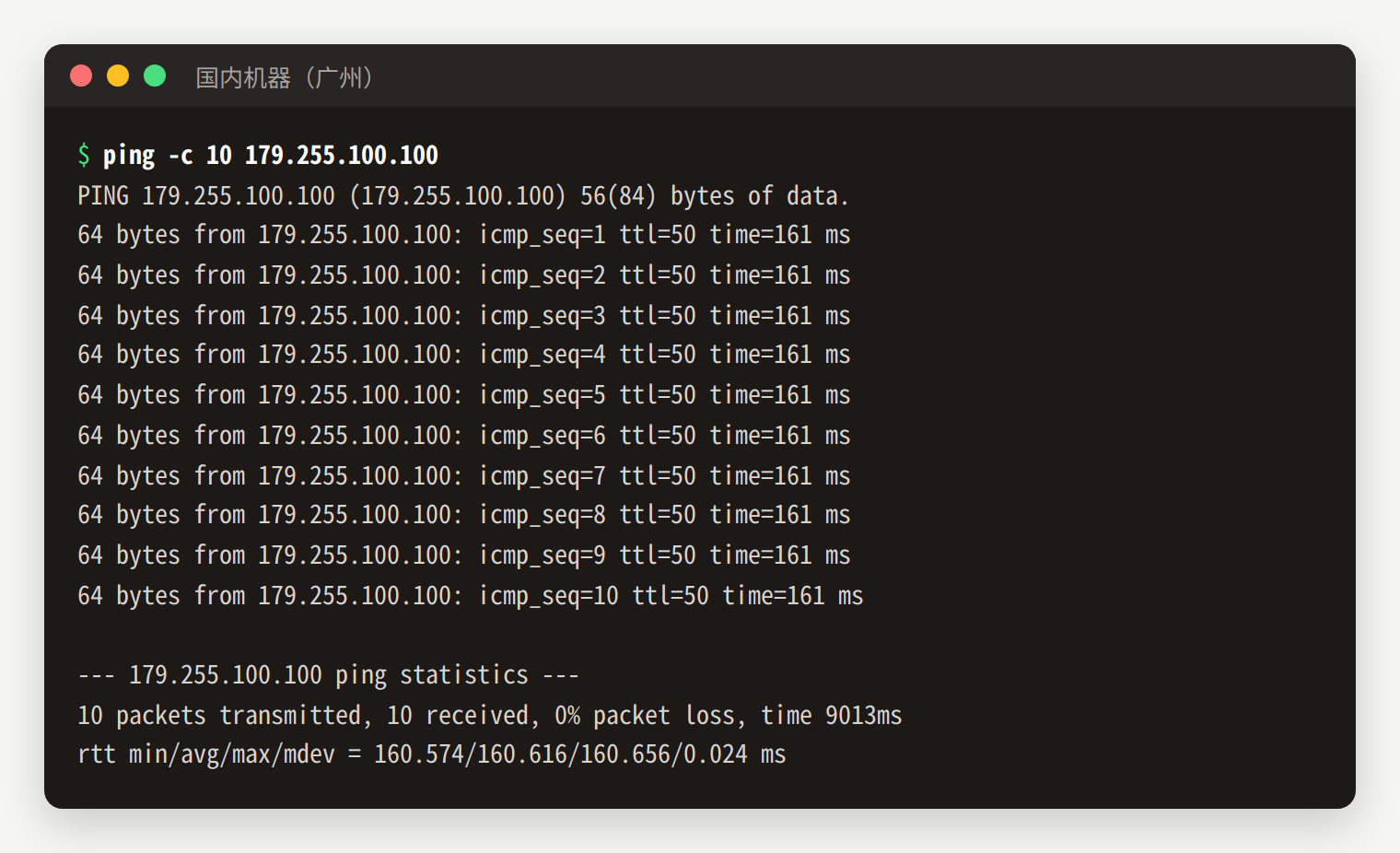
2026-10-28 从广州的服务器实测
看最后两行:
- packet loss(丢包率):0% 最好;超过 5% 就会明显卡顿。
- avg(平均延迟):越低越好。从国内到美西,好的线路 130–170 ms,普通线路 180 ms 以上;日本、新加坡、香港通常在 30–100 ms。
- mdev(抖动):数值越小越稳定。上图只有 0.024 ms,非常稳。
作为对比,同一时间测 Vultr 东京的测试 IP:
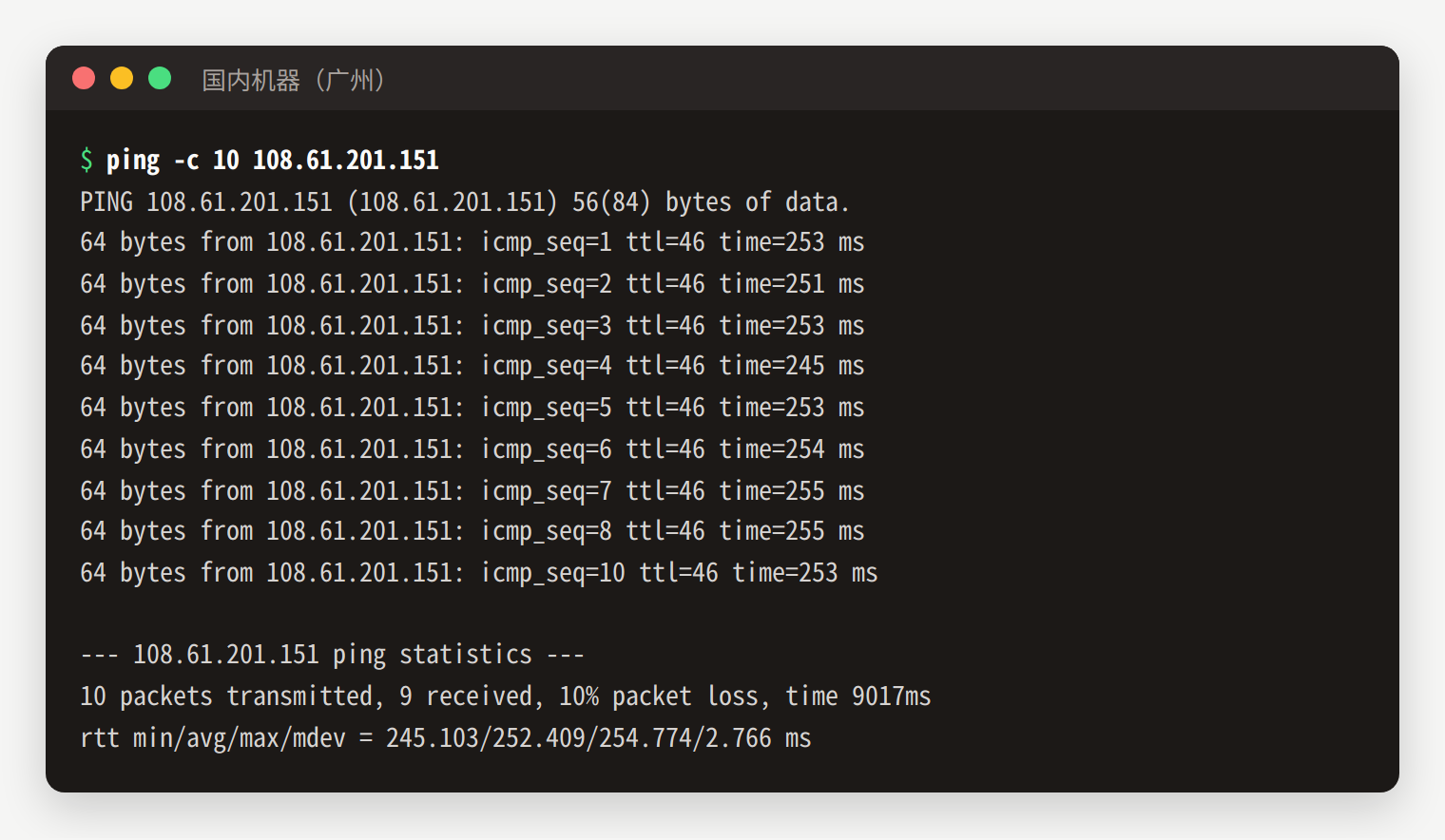
东京离广州比洛杉矶近得多,延迟却更高,还丢了 10% 的包。这说明机房远近不等于网络好坏,线路才是关键。
第 2 步:mtr,看路径和瓶颈在哪
ping 只告诉你结果好不好,mtr 能看到数据经过了哪些节点、在哪一段变慢。
安装:Ubuntu/Debian 用 sudo apt install mtr-tiny,macOS 用 brew install mtr,Windows 可以用图形界面的 WinMTR。
mtr -rwc 10 179.255.100.100参数含义:-r 生成报告,-w 显示完整主机名,-c 10 每个节点测 10 次。
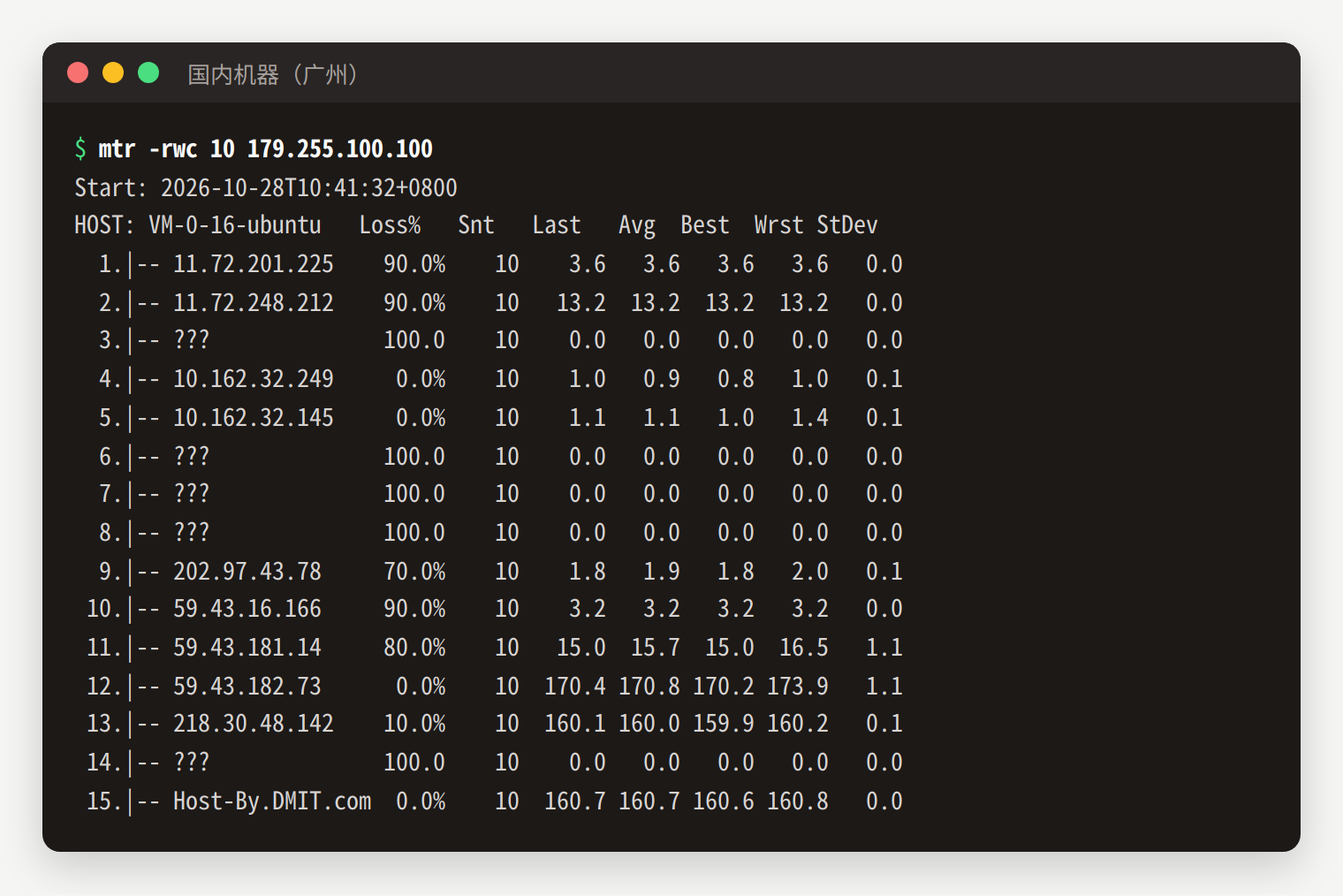
2026-10-28 从广州的服务器实测,同一个测试 IP
怎么读这张表
1. 先看最后一行。 最后一跳就是目标机器:上图 Host-By.DMIT.com 丢包 0%、平均 160.7 ms,这才是你实际会得到的体验。
2. 中间节点“丢包”大多不用管。 上图第 1、2、10、11 跳显示丢包 70%–90%,第 3、6、7、8、14 跳干脆是 ???。这是因为很多路由器会限制或忽略 mtr 的探测包,只要后面的节点和最后一跳不丢包,就说明实际没有丢。真正的丢包会从某一跳开始一路延续到最后。
3. 看延迟在哪一跳突然变大。 上图第 11 跳到第 12 跳,延迟从约 16 ms 跳到约 170 ms,这一段就是跨太平洋的海缆,出国段的延迟主要在这里。
4. 看 IP 认线路。 国内三家运营商的骨干网有各自的 IP 段:
| IP 开头 | 网络 |
|---|---|
202.97. | 中国电信 163 骨干网(普通线路) |
59.43. | 中国电信 CN2 |
219.158. | 中国联通 4837 |
218.105.、210.51. | 中国联通 9929 / CUII |
223.120.、223.118. | 中国移动 CMI |
上图出国那几跳是 59.43. 开头,说明走的是电信 CN2,这也是这台机器延迟稳、不丢包的原因。各线路的区别见回国线路科普。
测试时的注意事项
- 晚上 8–11 点再测一次:这是国内网络最拥堵的时段,白天测着好,晚上可能完全两样。
- 用你自己的网络测:电信、联通、移动的结果可能差很多。上面的演示来自广州的机房网络(多线 BGP),和家庭宽带不完全一样。
- 反向也测一下:在商家的 Looking Glass 页面输入你家的 IP(可以在搜索引擎搜“IP”查到)做 traceroute,看数据从机房回到你家走的是哪条线。对网站访客来说,这段“回程”更重要。
- 测速文件:LG 页面一般提供 100 MB、1 GB 的测速文件,下载一下能看出实际带宽。